 OSTUM
Как сверить два прайса по артикулу
Скачайте две небольшие книги и найдите три расхождения. В примере порядок строк меняется, а сопоставление идёт по артикулу.
Две книги для опыта
Поставщик прислал обновлённый прайс. Две строки поменялись местами. Если пройти построчно от начала до конца, легко принять перестановку за изменение цены. Артикул позволяет найти тот же товар после перестановки.
Обе книги — учебные. Положите их в одну рабочую папку. Для сверки нужен OSTUM Pro. Он открывается бессрочно для этой установки и пользователя Windows после первой проверки подписки на канал разработчика.
Как запустить сверку
- В чате напишите «Сверь две таблицы Excel» и выберите рабочую папку. Подтвердите предложенный доступ к этой папке.
- Исходной книгой укажите
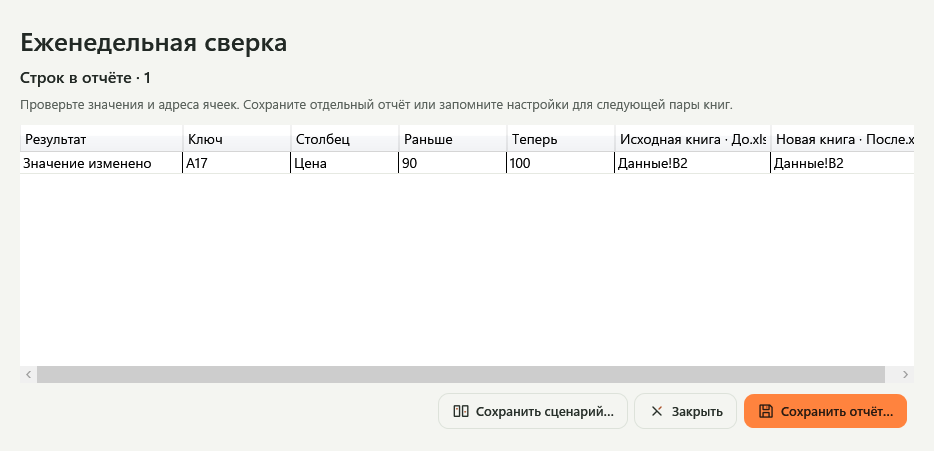
price-before.xlsx, новой —price-after.xlsx. В обеих выберите лист Прайс и ключевой столбец Артикул. - Посмотрите старое и новое значения, затем адреса исходных ячеек. Нажмите Сохранить отчёт и укажите новое имя XLSX.
Три расхождения для проверки
| Артикул | Результат | Где проверить |
|---|---|---|
| A17 | Цена выросла с 90 до 100 ₽ | Прайс!B2 в обеих книгах |
| D42 | Строка удалена | Прайс!A5 в старой книге |
| E53 | Строка добавлена | Прайс!A5 в новой книге |
A17 здесь значение артикула. Адрес его цены — B2. Артикулы B24 и C31 поменялись местами и сохранили свои значения. Эти две перестановки в отчёт не попали. Именно такой результат вернул модуль сверки OSTUM на приложенных файлах.
Повторить на следующей неделе
Кнопка Сохранить сценарий запоминает листы и ключевые столбцы для этого проекта. Когда появится новая пара книг с той же структурой, напишите «Запусти сценарий сверки». Исходные файлы выбираются заново. Если другой сотрудник изменил книгу после предпросмотра, обновите сверку до сохранения отчёта.